远程协助
当前位置:首页>>文档中心>>操作系统
标题:Win10隐藏硬盘教程    日期:2018-09-13 13:00:07

现在对于Win10系统的使用也是非常受大家喜欢的,使用Win10能给大家带来很多不错的体验效果。那么对于Win10系统的使用大家知道怎么隐藏硬盘吗?这里文章就给大家介绍下Win10隐藏其中一个硬盘的方法,感兴趣的一起来了解下。

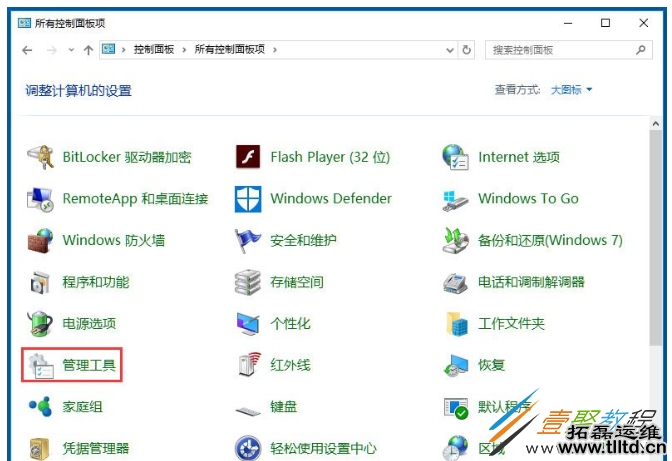
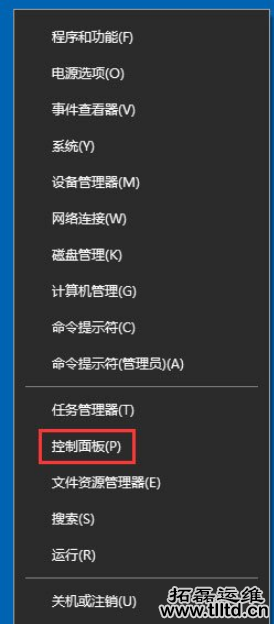
1、进入控制面版,找到管理工具;
Win10隐藏硬盘教程

Win10隐藏硬盘教程

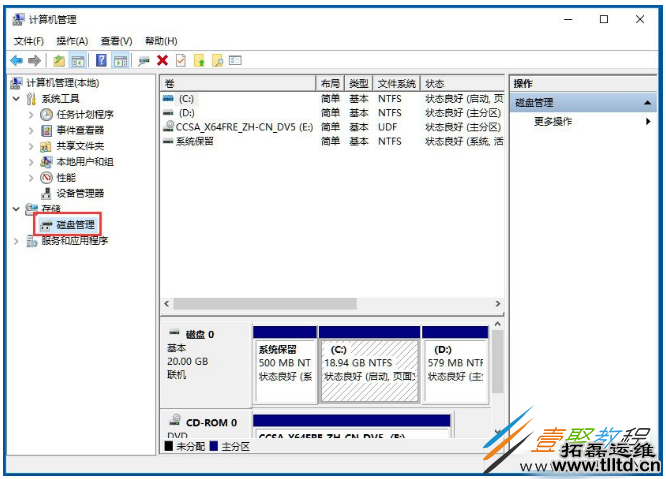
2、打开管理工具,找到计算机管理;

Win10隐藏硬盘教程

3、点击磁盘管理;

Win10隐藏硬盘教程

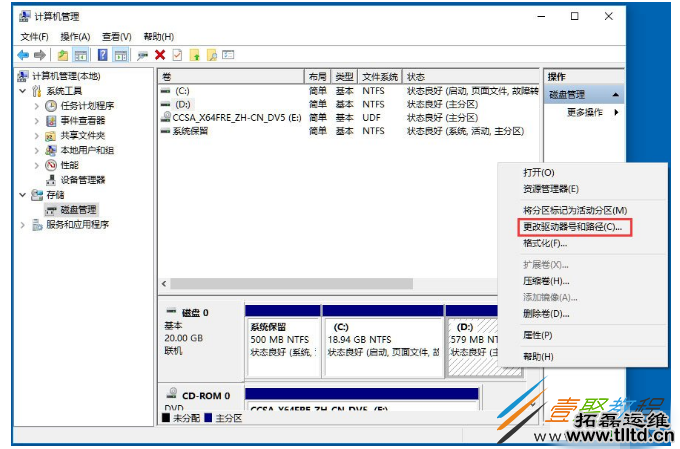
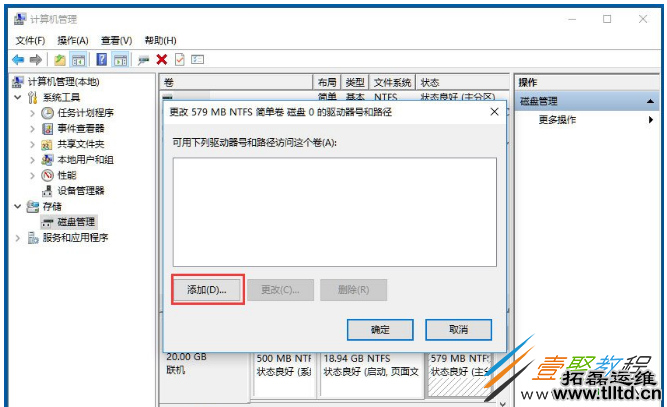
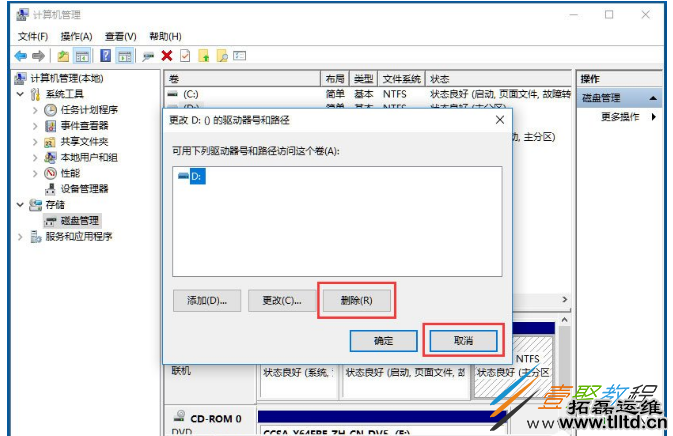
4、以D盘为例,右键D盘弹出菜单,选更改驱动器号和路径,点击删除,确定;
Win10隐藏硬盘教程

Win10隐藏硬盘教程

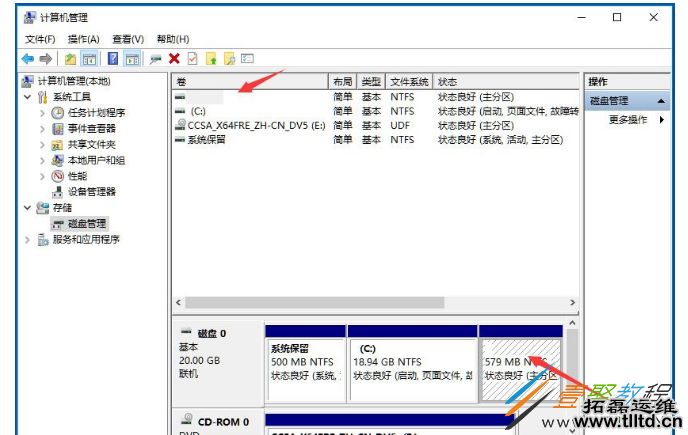
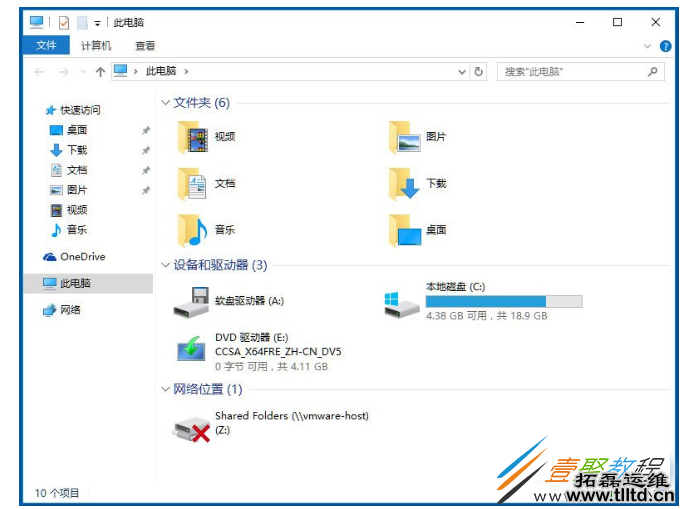
5、更改完成效果,D盘已经隐藏了。

Win10隐藏硬盘教程

Win10隐藏硬盘教程

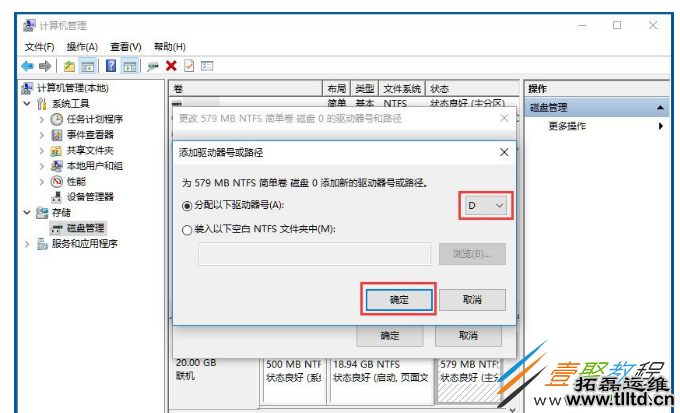
取消隐藏盘符的方法

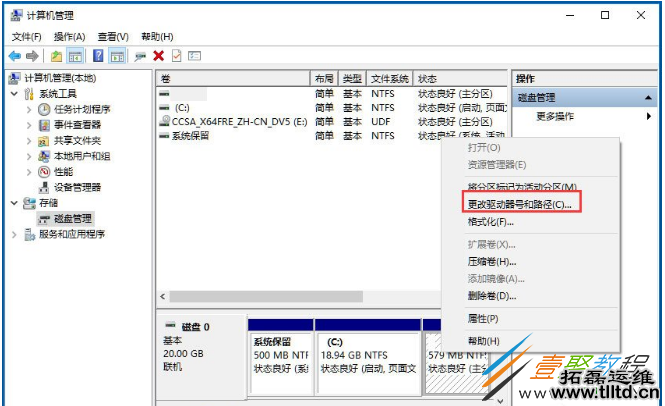
其实跟隐藏盘符步骤差不多,重庆网络维护,就把它还原回来即可。
Win10隐藏硬盘教程

Win10隐藏硬盘教程

Win10隐藏硬盘教程

Win10隐藏硬盘教程

下一篇:Win10文字模糊重影问题解决

联系我们
  • 客服热线:023-63522929(7 x 24h)
  • 在线客服:
  • 微信公众号 官方微博