Win10系统上玩吃鸡游戏时总会提示网络延迟,该怎么办呢?下面我们就来为大家介绍一下相关的方法,有兴趣的朋友就来了解一下吧。
操作步骤:
1、在Win10桌面,右键点击桌面左下角的开始按钮,在弹出的菜单中点击“设置”菜单项。

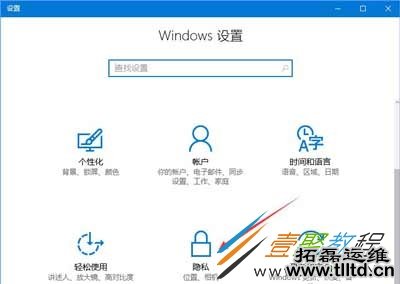
2、这时会打开Win10设置窗口,点击“隐私”图标
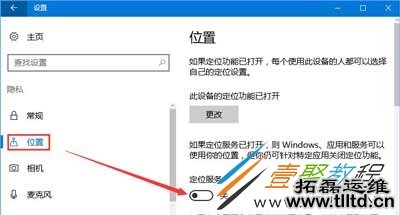
3、在打开的隐私设置窗口中,点击左侧边栏的“位置”菜单项,在右侧窗口中找到“定位服务”一项,把其开关设置为关闭。
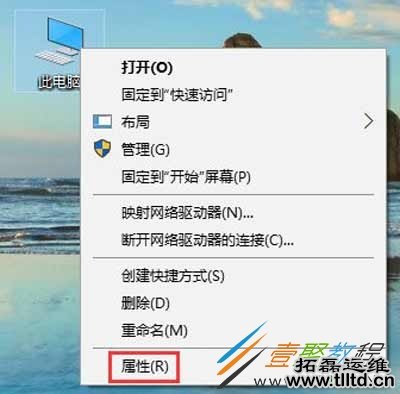
4、接着在Win10桌面上右键点击“此电脑”图标,在弹出菜单中点击“属性”菜单项。
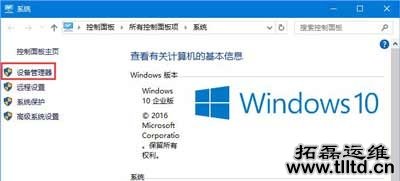
5、在打开的Win10系统窗口中,点击左侧边栏的“设备管理器”菜单项。
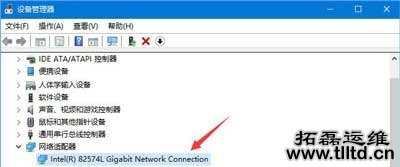
6、这时会打开设备管理器窗口,双击打开网络适配器一项,找到正在使用的网络驱动。
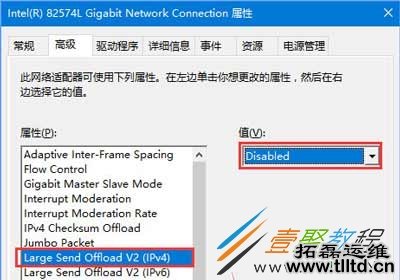
7、双击网卡驱动后,会打开网卡属性窗口,在窗口中点击“高级”菜单项,点击左侧边栏的“Large Send Offload V2(IPV4)”菜单项,重庆oa办公,然后在右侧的值下拉菜单中选择“Disabled”菜单项,最后点击确定按钮。
8、重新启动计算机后,再玩吃鸡游戏,就不会再弹出网络延迟的提示了。