远程协助
当前位置:首页>>文档中心>>操作系统
标题:Win10系统玩剑灵常卡顿怎么办 Win10系统玩剑灵常卡顿解决方法    日期:2019-02-03 13:01:15

Win10系统玩剑灵常卡顿怎么办?应该如何解决呢?本篇文章小编给大家分享一下Win10系统玩剑灵常卡顿解决方法,对此感兴趣的小伙伴们可以来看看。

设置方法如下:

1、在Win10下点击开始菜单,设置、然后找到隐私点击;

Win10系统玩剑灵常卡顿怎么办 Win10系统玩剑灵常卡顿解决方法

2、在左侧菜单移动到底部,点击【反馈和诊断】;

Win10系统玩剑灵常卡顿怎么办 Win10系统玩剑灵常卡顿解决方法

3、在右侧将反馈频率设置为 从不,如图:

Win10系统剑灵玩常卡顿怎么解决

Win10系统玩剑灵常卡顿怎么办 Win10系统玩剑灵常卡顿解决方法

4.、设置完成后点击 【主页】按钮;具体如下图。

Win10系统玩剑灵常卡顿怎么办 Win10系统玩剑灵常卡顿解决方法

5、在主页界面点击【游戏】;

Win10系统玩剑灵常卡顿怎么办 Win10系统玩剑灵常卡顿解决方法

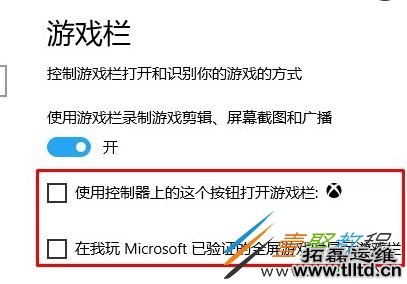
6、然后在右侧游戏栏中将【使用控制器上的这个按钮打开游戏栏】和【在我玩Microsoft 已验证的全屏游戏时显示游戏栏】的勾去掉;
Win10系统玩剑灵常卡顿怎么办 Win10系统玩剑灵常卡顿解决方法

7、随后在左侧点击【游戏 DVR】,重庆IT外包公司,如图:

Win10系统玩剑灵常卡顿怎么办 Win10系统玩剑灵常卡顿解决方法

8、然后在右侧,我们要关闭两项:当我玩游戏时在后台录制,关闭 在我录制游戏时录制音频,将“在录制中捕获鼠标光标”的勾去掉,如下图所示:

Win10系统玩剑灵常卡顿怎么办 Win10系统玩剑灵常卡顿解决方法

Win10系统玩剑灵常卡顿怎么办 Win10系统玩剑灵常卡顿解决方法

0

9、设置完成后打开游戏,要在游戏中按下 windows+G 组合键呼出 XBOX,点击【设置】;

1

10、然后在常规选卡下勾选平【对于此游戏使用比赛模式】。

2

下一篇:Win10系统怎么使用注册表修改系统启动项 图文教程

联系我们
  • 客服热线:023-63522929(7 x 24h)
  • 在线客服:
  • 微信公众号 官方微博