无需安装包怎么让Win10 LTSC2019自动安装应用商店?具体应该怎么操作呢?本篇文章小编给大家介绍一下,对此感兴趣的小伙伴们可以来看看。
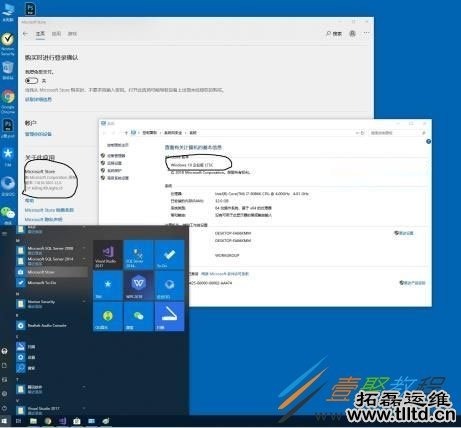
步骤前提:
1、必须使用Microsoft 账户登陆
2、在你有两台电脑的情况下,并且两台电脑(笔记本或台式)都登陆同一个Microsoft账户,并且要允许记录并访问活动记录(设置-隐私-活动历史记录-都勾上),这样才能相互访问两台电脑的记录。
3、在专业版里打开microsoft store,随便搜索一个应用安装,(我个人是必须 装micrsofot to-do),这样你在LTSC里就能看到上图的打开记录。
4、在LTSC里,重庆IT外包公司,随便点一个记录(带有Microsoft Store标题的应用),打开菜单你就能看到Microsoft Store正在安装中了...剩下的就和专业版的应用商店 没有区别了,整 个过程不需要任何恢复包,系统会自动安装。
5、如果 没有两台电脑 ,那就可以先装一次专业版,然后再重新装LTSC,重复上面的操作。
重点:要登陆同一个账户,允许访问设备的活动记录。
这样我们就可以为Win10 LTSC 2019安装上应用商店了,当然,如果你没有两台装有Win10的电脑,这个方法显然不适用,还是乖乖使用安装包吧。