Win10无线连接出现黄色感叹号怎么办?应该如何解决呢?本篇文章小编给大家分享一下解决方法,对此感兴趣的小伙伴们可以来看看。
win10黄色感叹号解决方法:
1.首先我们右键点击网络图标;
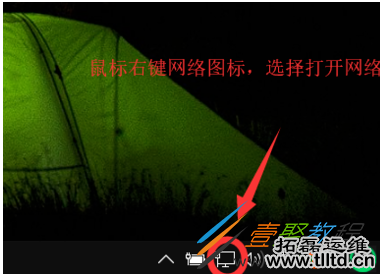
2.找到并打开更改是配置选项,进入下一步。
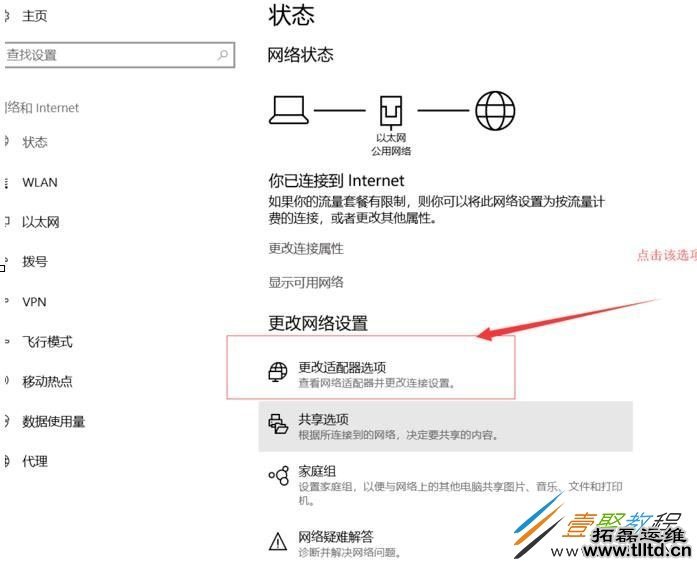
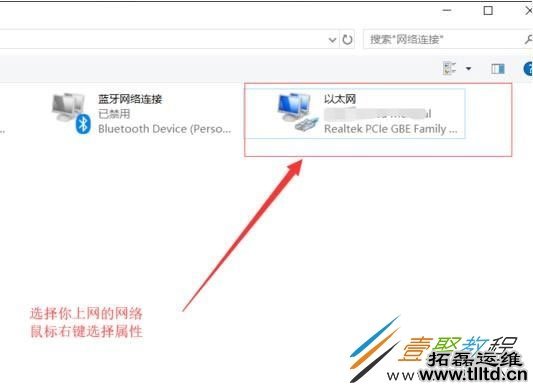
3.找到您连接的网络,鼠标右键选择属性打开。
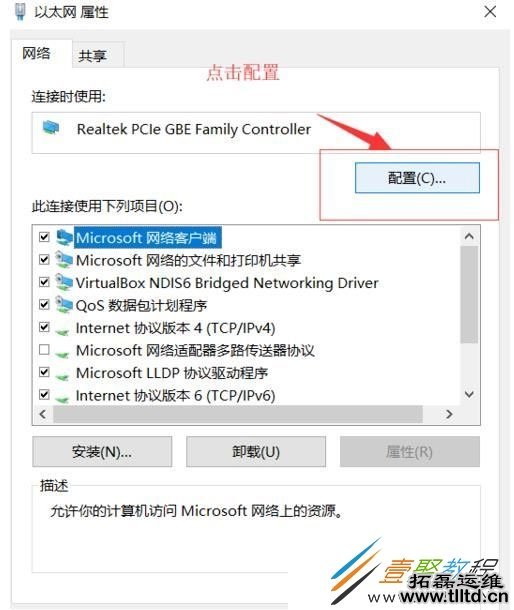
4.在网络属性界面中,点击配置按钮,进入下一步。
5.鼠标点击IPv4硬件校验和,将右侧的值关闭,进入下一步。
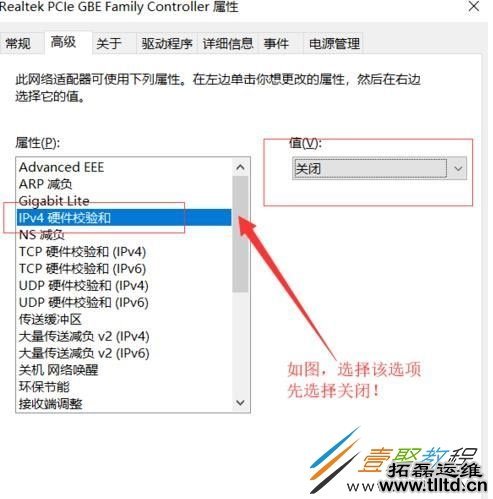
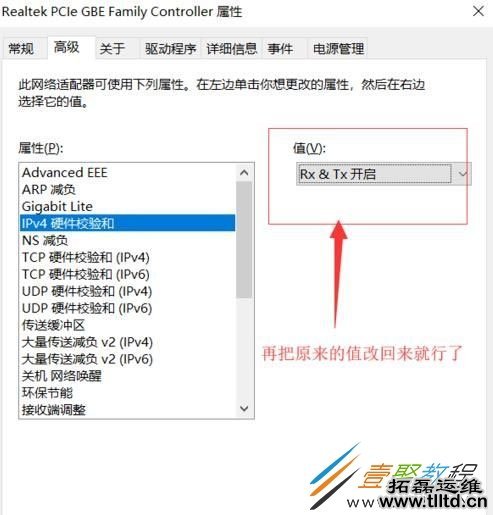
6.回到win10桌面,重庆IT维护,这时我们可以看到无线网络黄色感叹号应该就没有了,再次回到网卡的属性界面,把该选项的值改回原来的选项,点击确定即可。
通过上面的步骤可解决一部分电脑Win10无线网络连接黄色感叹号的问题。