Win10开始菜单想要删除文件夹,应该怎么删除呢?本篇文章小编给大家分享一下Win10开始菜单文件夹删除方法,对此感兴趣的小伙伴们可以来看看。
删除方法:
1、首先打开开始菜单,找到需要删除的文件夹点开它;

2、展开文件夹后在任意程序上单击右键,选择【更多】-【打开文件所在位置】;

3、此时打开一个文件夹,点击【上移到“xxx”】按钮,如图:
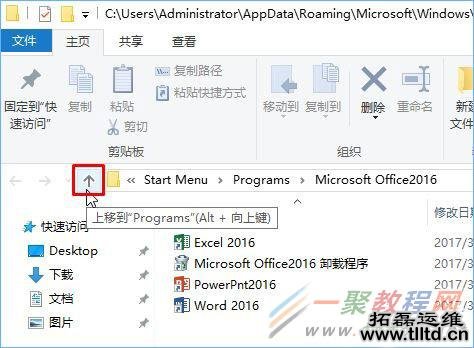
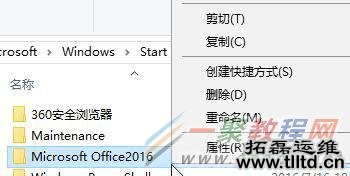
4、然后找到需要删除的文件夹,单击右键,选择【删除】即可!
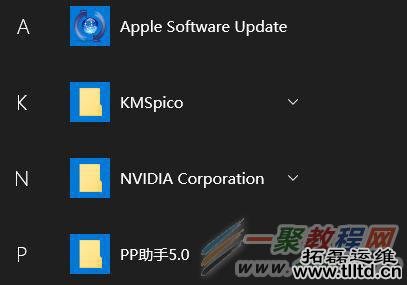
5、操作完成后重新打开开始菜单,该文件夹就不见了!
有遇到Win10开始菜单文件夹无法删除的伙伴,可以按照小编描述的方法来删除Win10开始菜单中的文件夹。
,重庆IT外包公司