Win10系统电脑显示器颜色有点问题,不是正常的颜色,那么该如何修复呢?是不是显示器坏了?本篇文章小编给大家分享一下Win10系统电脑显示器屏幕颜色异常的解决办法,对此有需要的小伙伴们可以来看看。
操作方法:
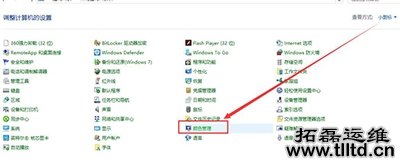
首先打开电脑上的控制面板,找到颜色管理,如果发现没有这个选项,那就切换查看方式到小图标,就可以找到颜色管理了。
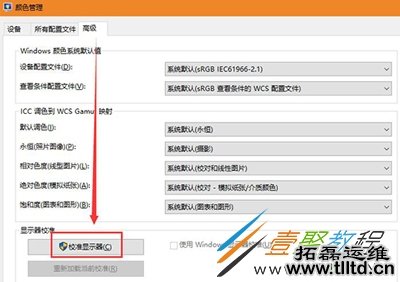
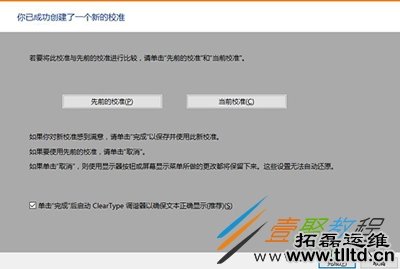
在弹出的窗口选择“高级”选项卡下的校准显示器,按提示点击下一步,重庆IT外包,依次设置“伽玛”、“亮度和对比度”、“颜色平衡”、等,每一个版块都按照提示的要求去设置,最后点击确认完成。
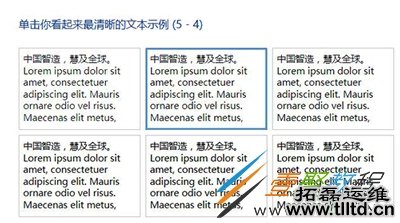
系统会弹出Clear Type文本调谐器,启用该功能会使你在屏幕上看到的文本更锐利,更清晰,更易于阅读,对眼睛的保护也更好,所以小编建议大家都设置下,具体设置也是跟上面的一样,按照提示选择你认为清晰的文字,最后保存即可。