远程协助
当前位置:首页>>文档中心>>操作系统
标题:Win10桌面备忘录怎么添加 Win10在桌面添加备忘录方法    日期:2018-10-02 13:00:30

Win10如何在桌面添加备忘录?具体该如何操作呢?本篇文章小编给大家分享一下Win10桌面添加备忘录的具体操作方法,对此感兴趣的小伙伴们可以来看看。

添加备忘录方法:

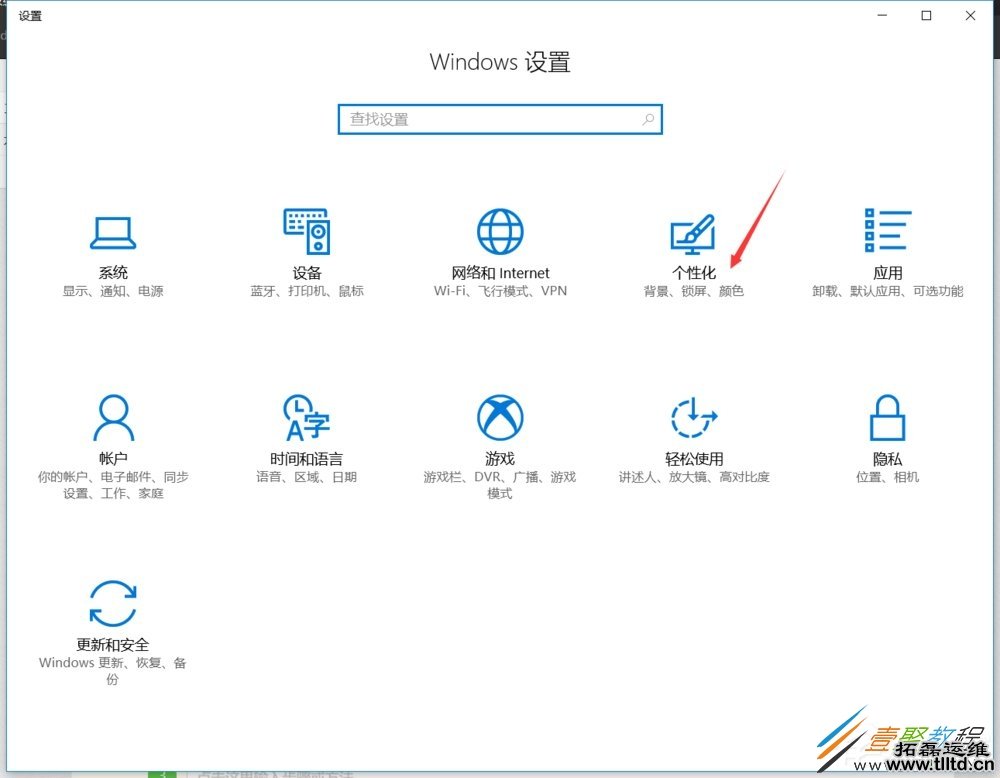
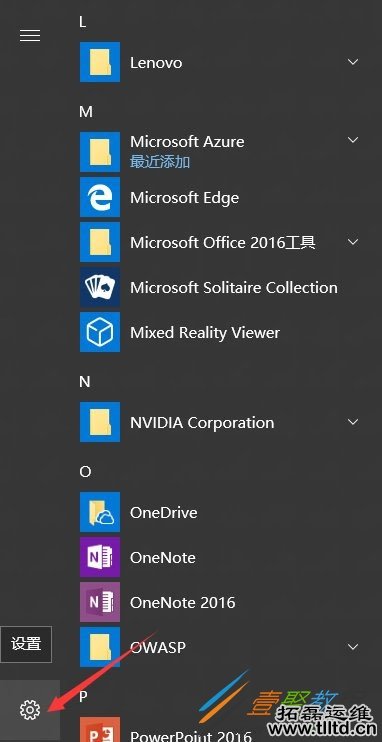
1、点击开始菜单点击设置图标进入设置界面。
Win10桌面备忘录怎么添加 Win10在桌面添加备忘录方法

2、选择个性化板块。

Win10桌面备忘录怎么添加 Win10在桌面添加备忘录方法

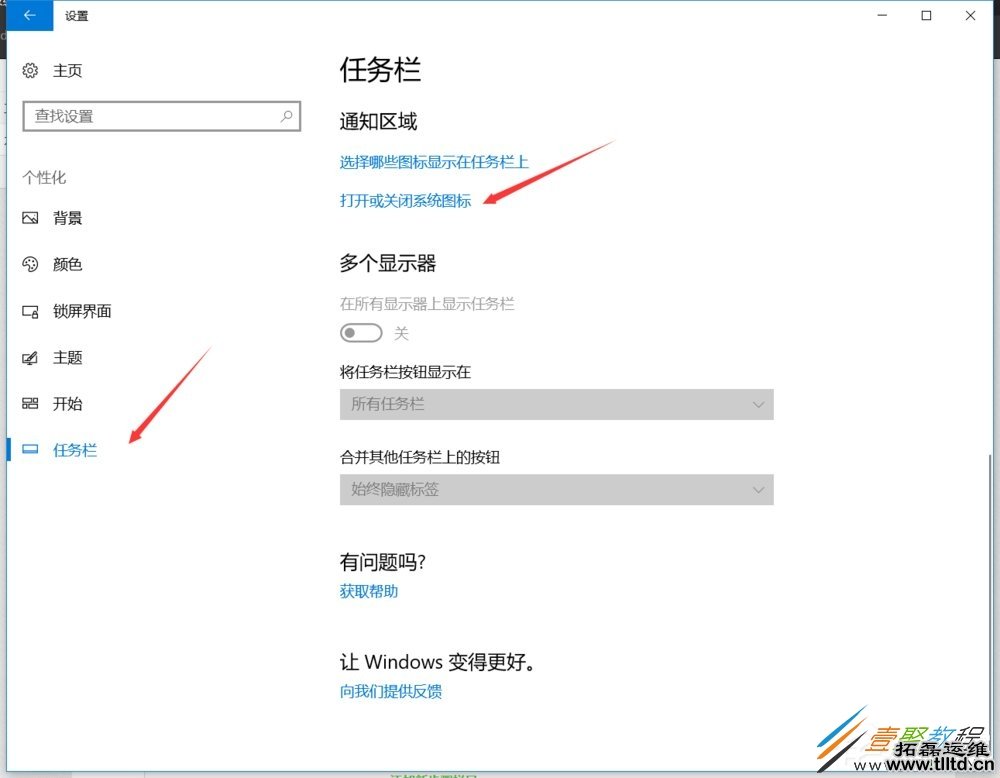
3、左边选择任务栏选项卡,重庆数据加密,右边点击打开或关闭系统图标。

Win10桌面备忘录怎么添加 Win10在桌面添加备忘录方法

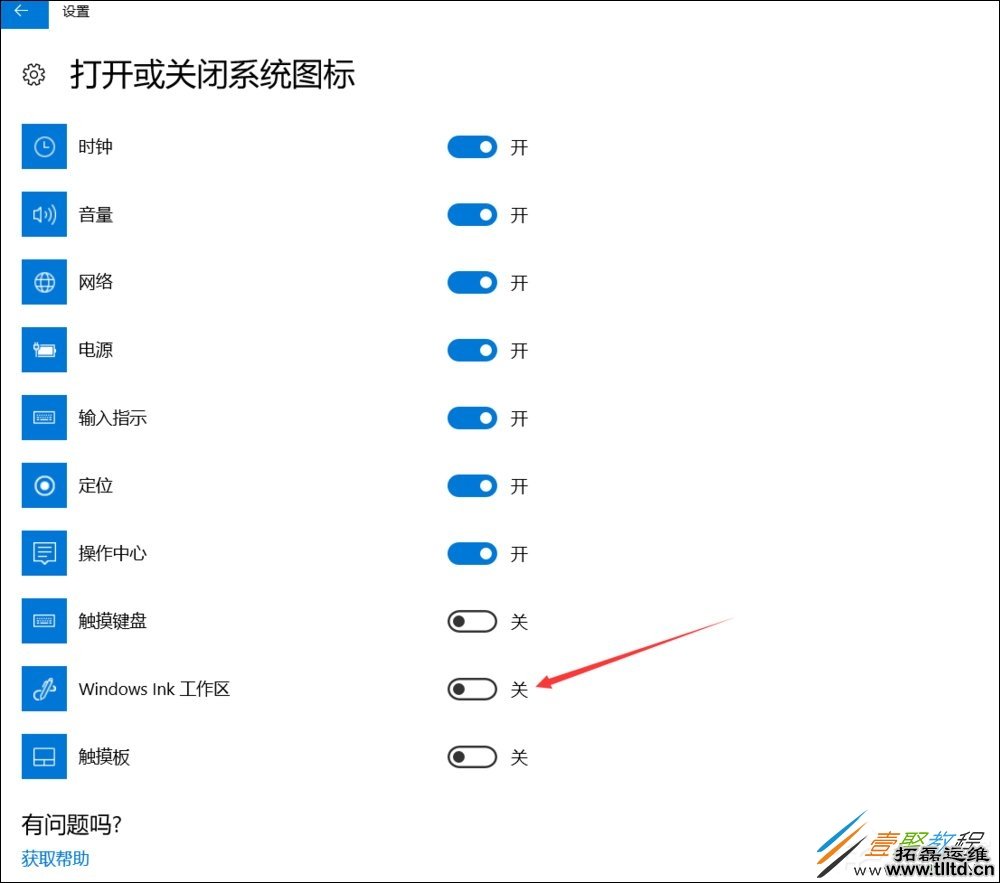
4、找到windows lnk工作区,打开它。

Win10桌面备忘录怎么添加 Win10在桌面添加备忘录方法

5、此时右下角任务栏会多出一个windows lnk工作区。

Win10桌面备忘录怎么添加 Win10在桌面添加备忘录方法

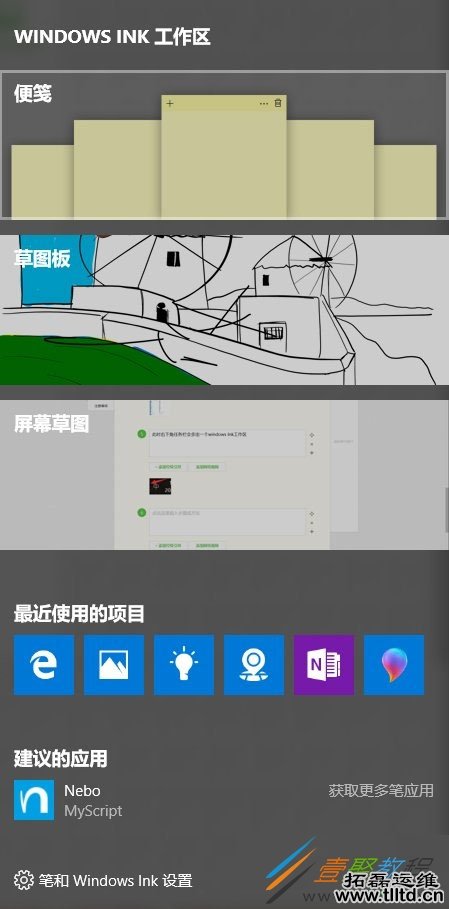
6、点击右下角任务栏的windows lnk工作区图标可以看到便笺。

Win10桌面备忘录怎么添加 Win10在桌面添加备忘录方法

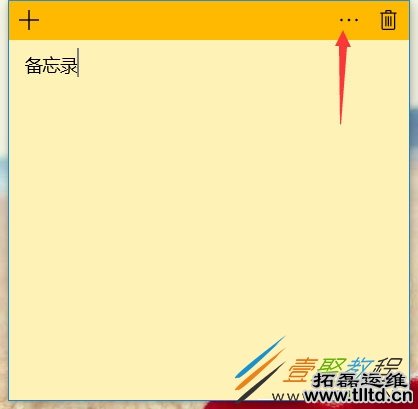
7、点击便签就可以在桌面上添加你要的备忘录了。

Win10桌面备忘录怎么添加 Win10在桌面添加备忘录方法

8、点击便签的右上角三个点还可以更换便签的背景颜色。

Win10桌面备忘录怎么添加 Win10在桌面添加备忘录方法

Win10桌面备忘录怎么添加 Win10在桌面添加备忘录方法

下一篇:Win10系统出现COMDLG32.OCX怎么办 Win10出现COMDLG32.OCX解决方法

联系我们
  • 客服热线:023-63522929(7 x 24h)
  • 在线客服:
  • 微信公众号 官方微博