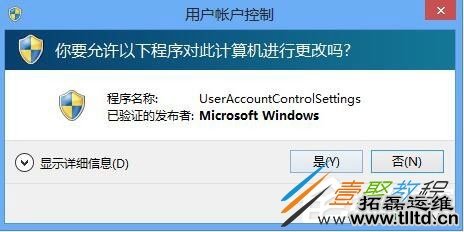
现在对于Win10软件的使用也是非常受用户喜欢的,使用Win10能为大家带来很多的好处,体验效果也是异常的好。那么对于Win10系统电脑的使用,大家有没有遇到经常弹出用户账户控制的窗口呢?很多人对此也是比较烦的,下面文章就给大家介绍下具体关闭用户账户控制方法,感兴趣的一起来了解下。
方法/步骤
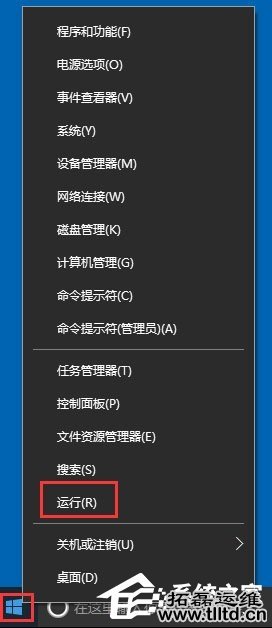
1、右击开始,选择运行(Win+R键);
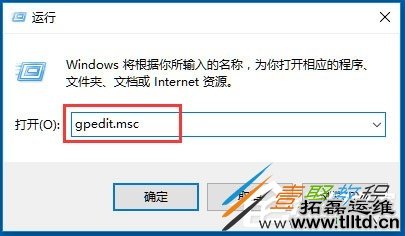
2、输入gpedit.msc,回车;
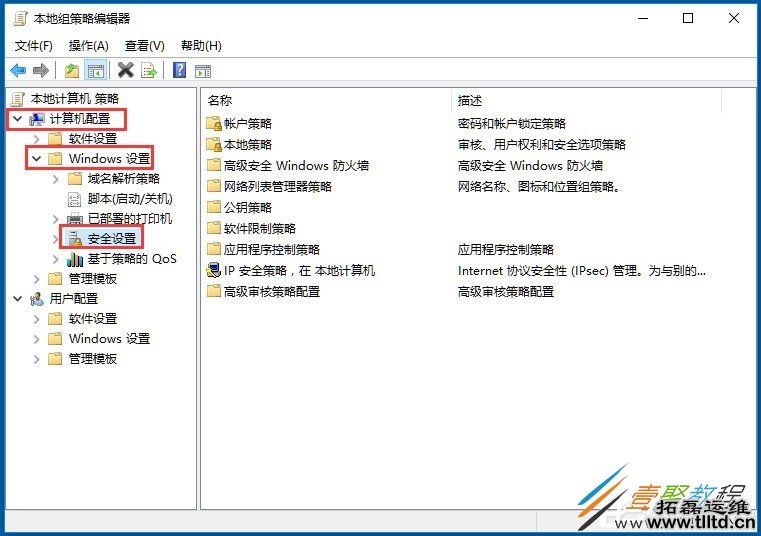
3、计算机配置中找到Windows设置下的安全设置,重庆IT外包公司,将安全设置展开;
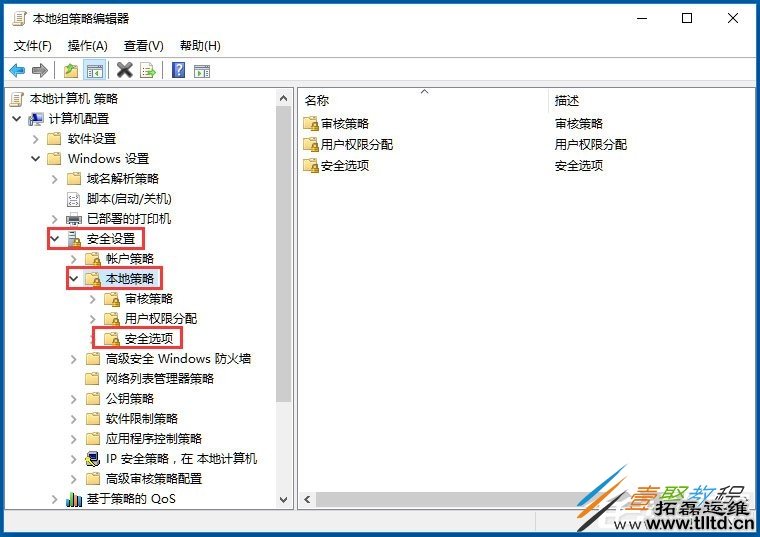
4、在安全设置中找到本地策略,打开找到安全选项;
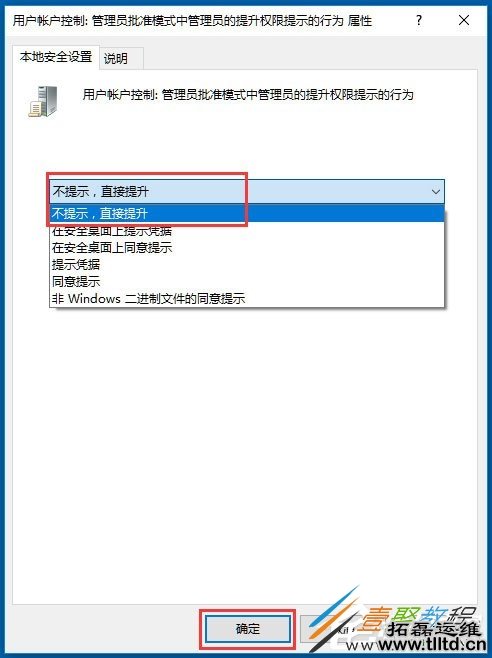
5、在右侧策略列表中找到,用户账户控制:管理员批准模式中管理员的提升权限提示的行为;
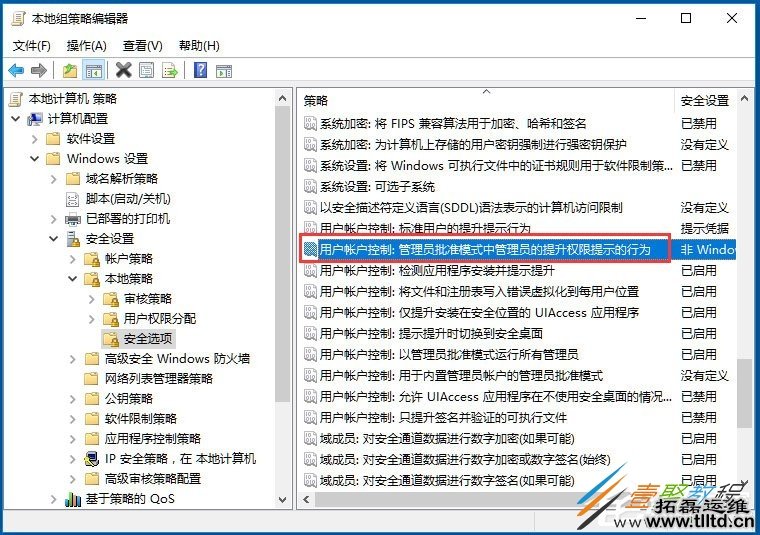
6、双击管理员批准模式中管理员的提升权限提示的行为,弹出的窗口中选择不提示,直接提升,确定即可。