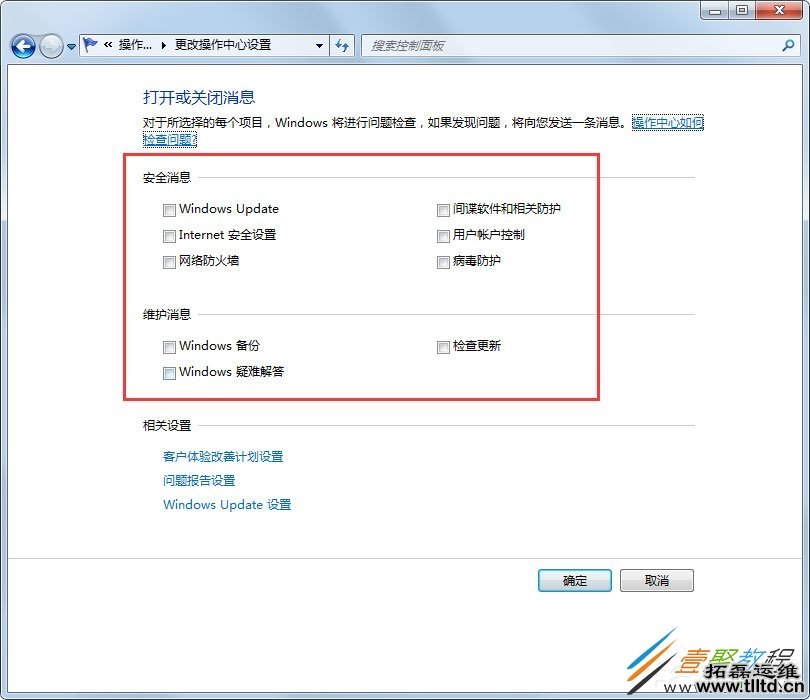
Win7如何关闭安全警报?具体应该有哪些方法呢?本篇文章小编给大家分享一下Win7关闭安全警报方法,对此感兴趣的小伙伴们可以来看看。
方法/步骤
方法一、可以通过设置关闭安全警报服务
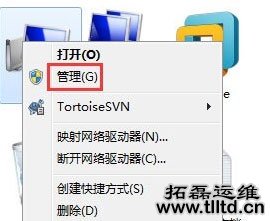
1、桌面计算机右键--》管理;
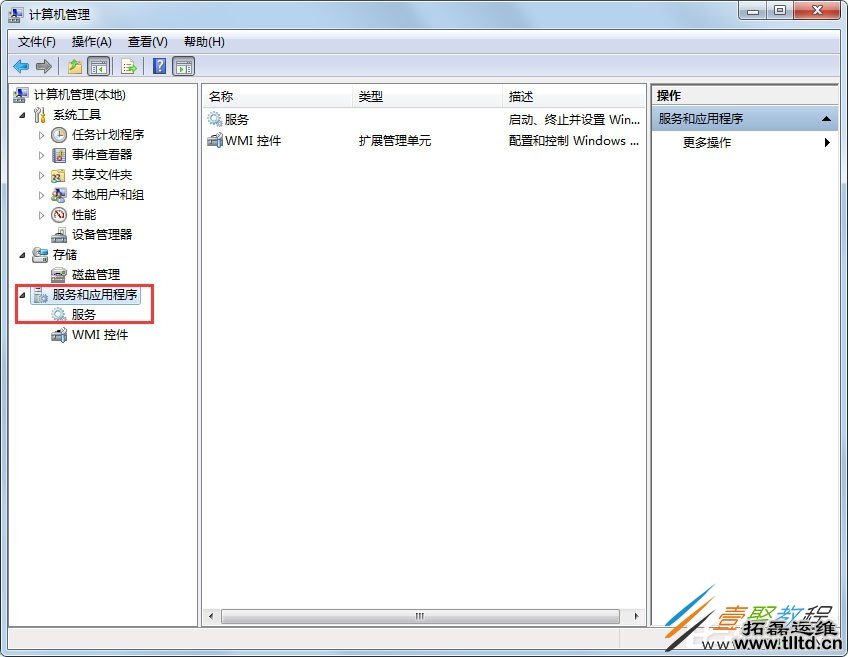
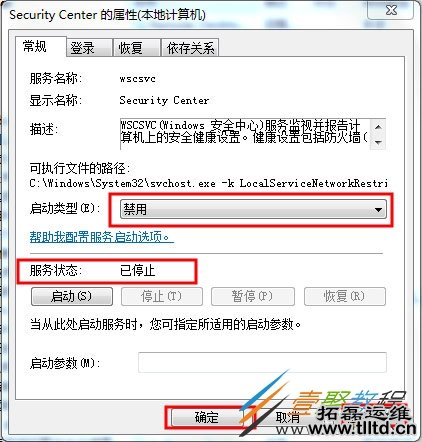
2、在打开的计算机管理界面依次点击服务和应用程序--》服务,找到Security Center服务选项,重庆数据加密,可以看到这个服务是启动了的;
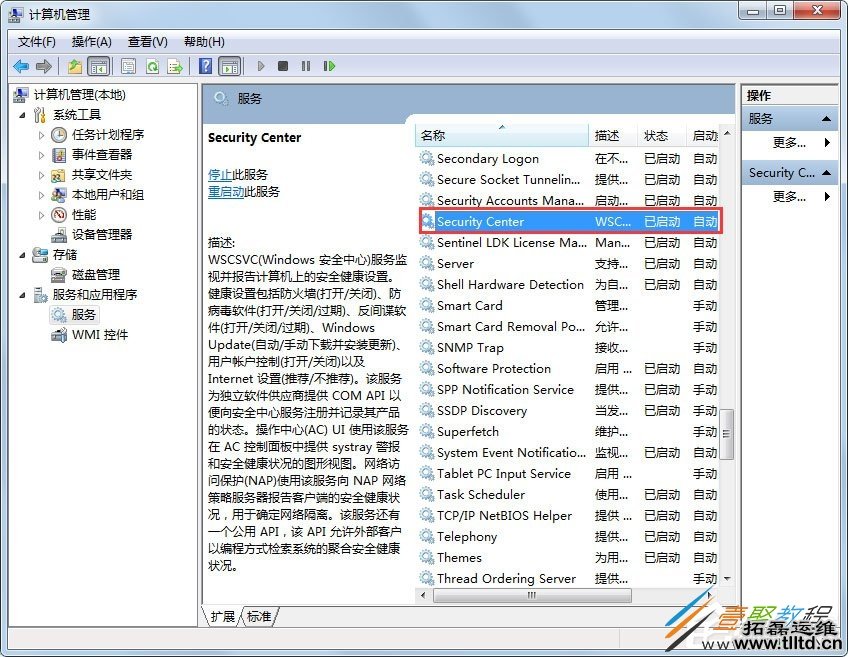
3、双击它,将其停止并且禁用掉,然后点击应用--》确定按钮;
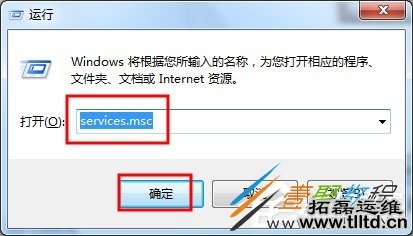
4、或者按Win+R,然后在运行界面的输入框输入services.msc 打开服务界面,然后就和上面的方法一样了。
方法二、可以通过自定义警告选项来消除提示
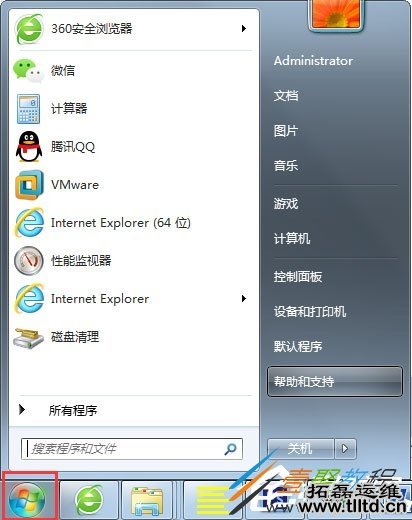
1、打开开始菜单--》选择控制面板选项;
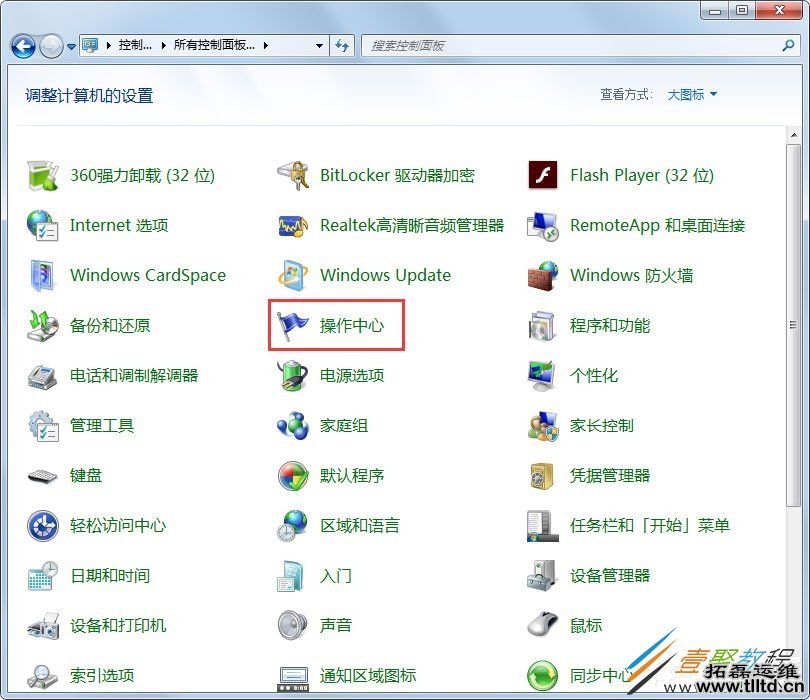
2、然后在控制面板界面找到操作中心选项;
3、点击右上角的更改操作中心设置;
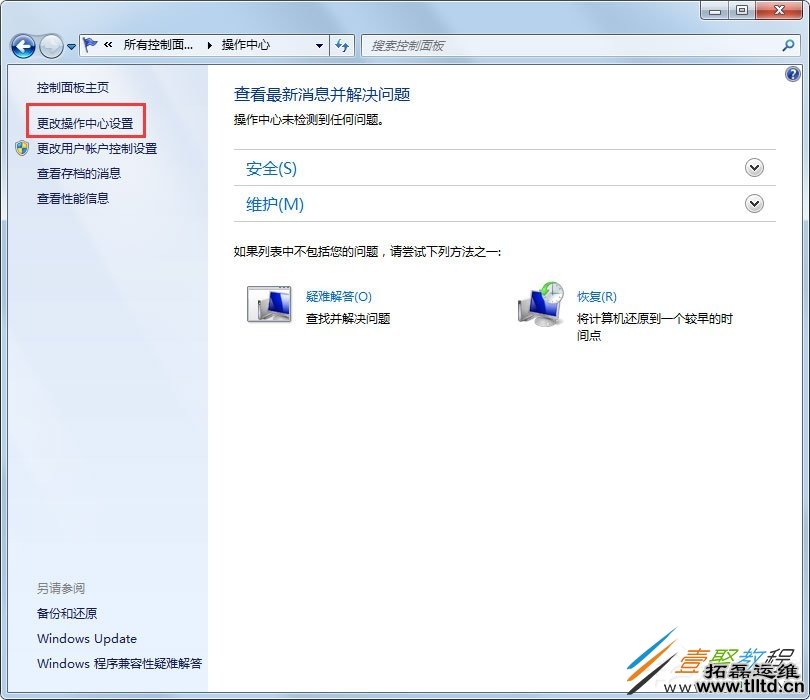
4、在针对系统打开或关闭相应消息,这边可以进行自定设置哪些是需要启用的消息提示,将没必要的提示给关闭掉。