Win8蓝屏0x000000ed怎么解决?具体应该怎么操作呢?本篇文章小编给大家分享一下Win8蓝屏0x000000ed解决方法,对此感兴趣的小伙伴们可以来看看。
解决方法:
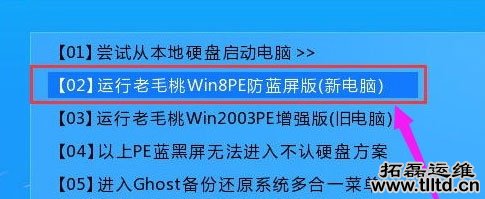
1、制作一个u盘启动盘,接着插入u盘,按相应快键键进入主菜单,选择【02】运行老毛桃Win8PE防蓝屏版(新电脑),进入pe系统。
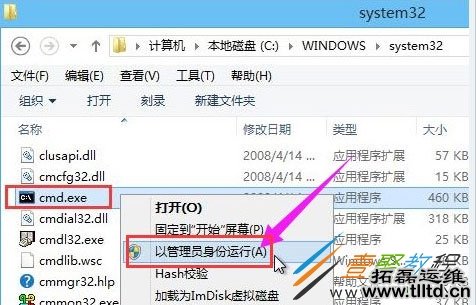
2、进入系统中,打开我的电脑,在c盘中依次打开:Windows → System 32 → cmd.exe,然后鼠标右击选择以管理员身份运行。
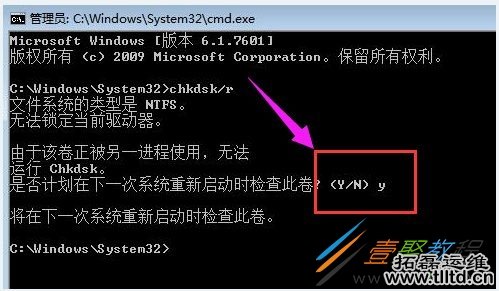
3、在窗口中,输入chkdsk /r命令,回车,然后再输入Y,回车。
这就是小编给大家介绍的Win8蓝屏0x000000ed的解决方法了,我们只需要插入u盘启动盘,重庆网站发开,之后选择运行老毛桃Win8PE防蓝屏版,最后我们打开命令提示符,往里面输入chkdsk /r回车即可解决问题。