Win7之家刚刚在《 怎样添加或移除Win7开机启动项(上)》里面介绍了对于当前用户情况的操作的相关内容,下面我们继续介绍添加或移除Win7系统所有用户的开机启动项目。
二、怎样添加或移除所有用户的开机启动项目
这种方法和之前对当前用户的操作方式非常类似,重庆数据加密,只不过启动文件夹和注册表中的位置和之前稍有不同。
1、若要用“启动”文件夹的方式操作,可以在开始菜单的搜索栏内或者在“运行”窗口内输入以下命令后回车:
shell:Common Startup
然后就会打开所有用户的“启动”文件夹,路径为(X为系统盘符,您可根据您的系统盘位置自行置换,一般为C):
X:ProgramDataMicrosoftWindowsStart MenuProgramsStartup
2、若要用注册表方式操作,则要在编辑器内找到以下键值:
HKEY_LOCAL_MACHINESOFTWAREMicrosoftWindowsCurrentVersionRun
然后您可以按照上面介绍过的添加或移除当前用户的开机启动项的方式来操作。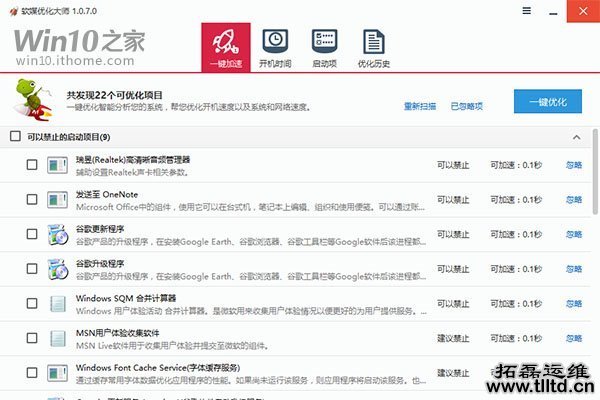
不过,这种方法虽然能在小白面前装一装,但四下无人的时候也就没必要如此的“高冷”(注意引号)了,用比较简便的方式还是会让自己腾出更多时间去和小伙伴们好好的玩耍。用软媒魔方里的优化大师(点此下载),在“启动项”标签或者直接“一键加速”可以实现以上所有功能,是不是很简单?
若要了解之前对这个问题的的介绍,请点击《怎样添加或移除Win7开机启动项(上)》。