远程协助
当前位置:首页>>文档中心>>操作系统
标题:Win7系统怎么安装微软雅黑字体 Win7系统安装微软雅黑字体方法    日期:2018-08-06 13:03:11

Win7系统如何安装微软雅黑字体?具体应该怎么操作呢?本篇文章小编给大家分享一下Win7系统安装微软雅黑字体方法,重庆oa办公,对此感兴趣的小伙伴们可以来看看。

Win7系统怎么安装微软雅黑字体 Win7系统安装微软雅黑字体方法

方法/步骤

1、在网络上搜索并成功下载微软雅黑字体;

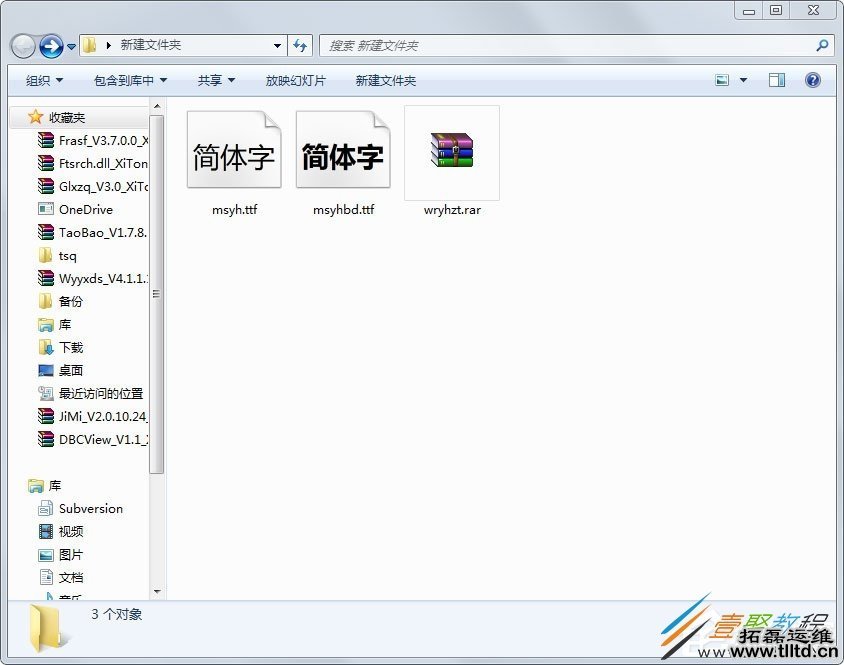
2、打开下载完成的文件夹,查看是否成功下载;
Win7系统怎么安装微软雅黑字体 Win7系统安装微软雅黑字体方法

3、没有问题的话,复制这两个字体程序,要两个都复制哟;

Win7系统怎么安装微软雅黑字体 Win7系统安装微软雅黑字体方法

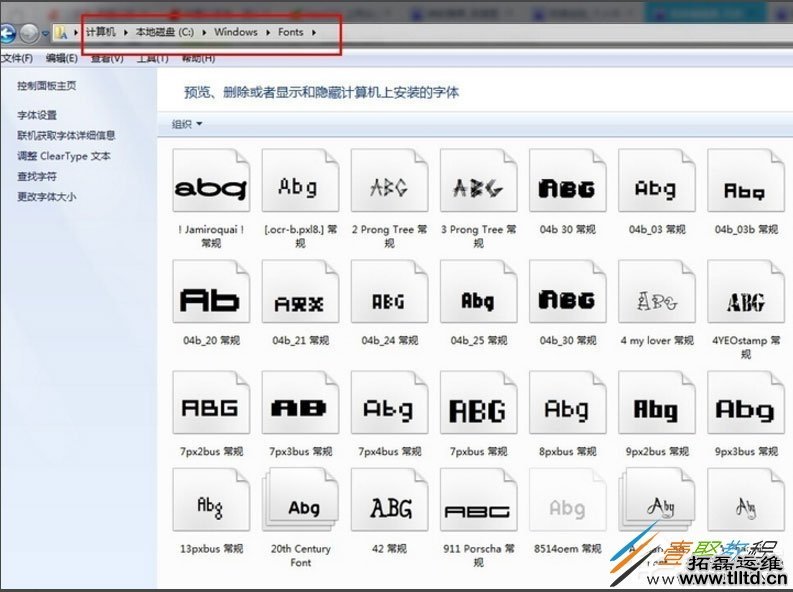
4、打开电脑上的字体文件夹C:Windowsfonts 中,在系统的C盘里面找哟;
Win7系统怎么安装微软雅黑字体 Win7系统安装微软雅黑字体方法

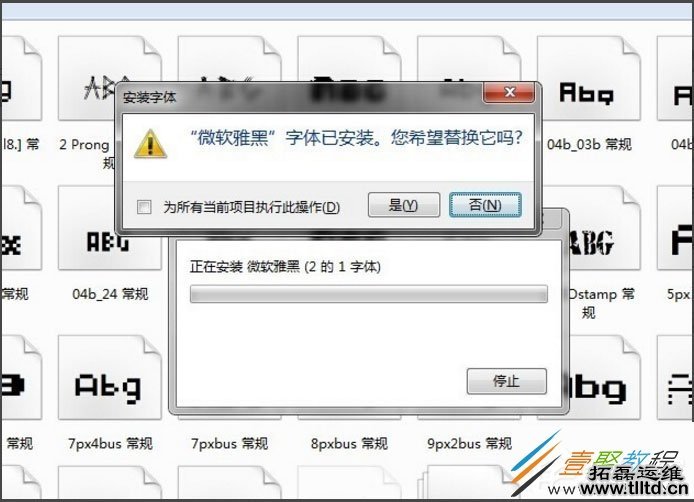
5、把我们事先复制的两个微软雅黑的文件黏贴到这个字体文件夹里面;

Win7系统怎么安装微软雅黑字体 Win7系统安装微软雅黑字体方法

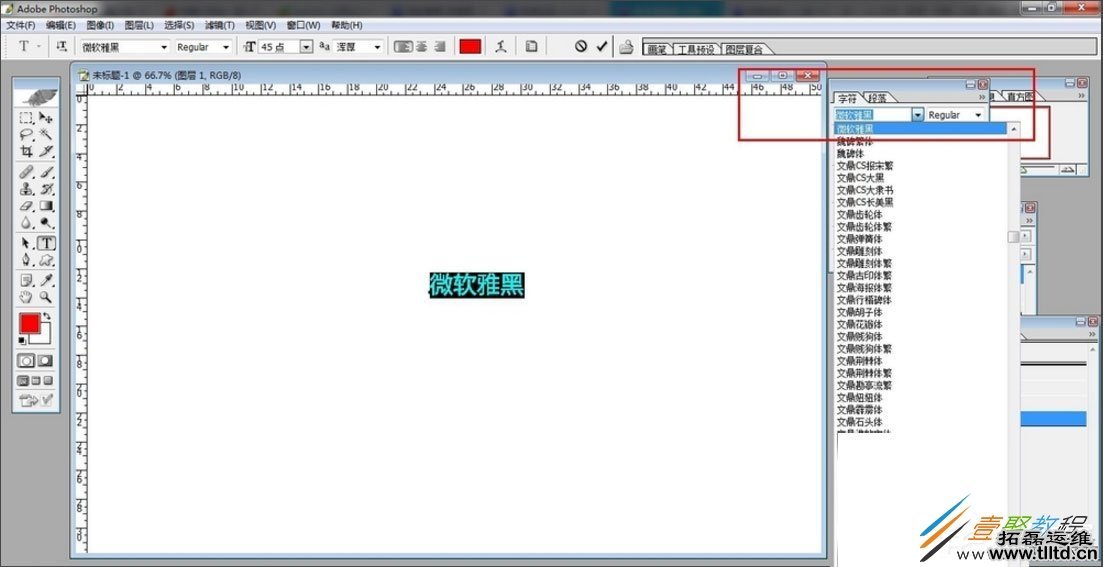
6、安装完成后,在电脑里面打开PS或者其他用到字体的软件,检测一下是否安装完整即可。
Win7系统怎么安装微软雅黑字体 Win7系统安装微软雅黑字体方法

下一篇:Win7系统任务托盘不显示安全删除硬件图标怎么解决

联系我们
  • 客服热线:023-63522929(7 x 24h)
  • 在线客服:
  • 微信公众号 官方微博