远程协助
当前位置:首页>>文档中心>>操作系统
标题:Win8电脑没有声音且驱动正常怎么回事 Win8电脑没有声音且驱动正常怎么解决    日期:2018-07-27 15:11:58
Win8电脑没有声音且驱动正常怎么办?具体应该怎么解决呢?本篇文章小编给大家分享一下Win8电脑没有声音且驱动正常解决方法,对此有需要的小伙伴们可以来看看。

方法/步骤

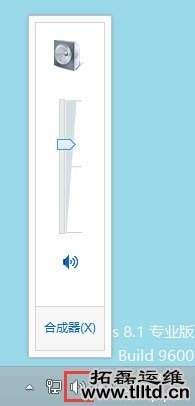
1、确定电脑驱动正常;
Win8电脑没有声音且驱动正常怎么回事 Win8电脑没有声音且驱动正常怎么解决

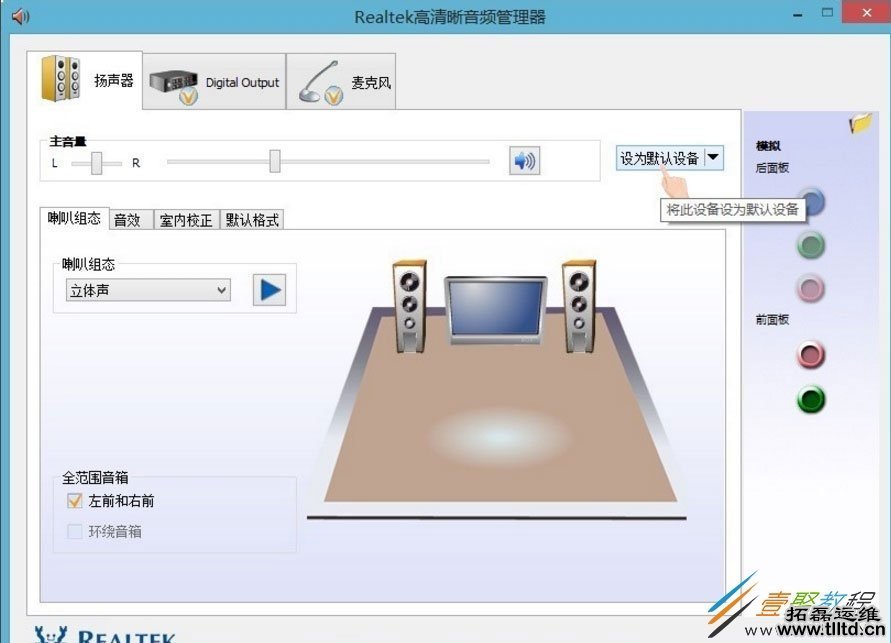
2、打开“realtek高清音频管理器”;

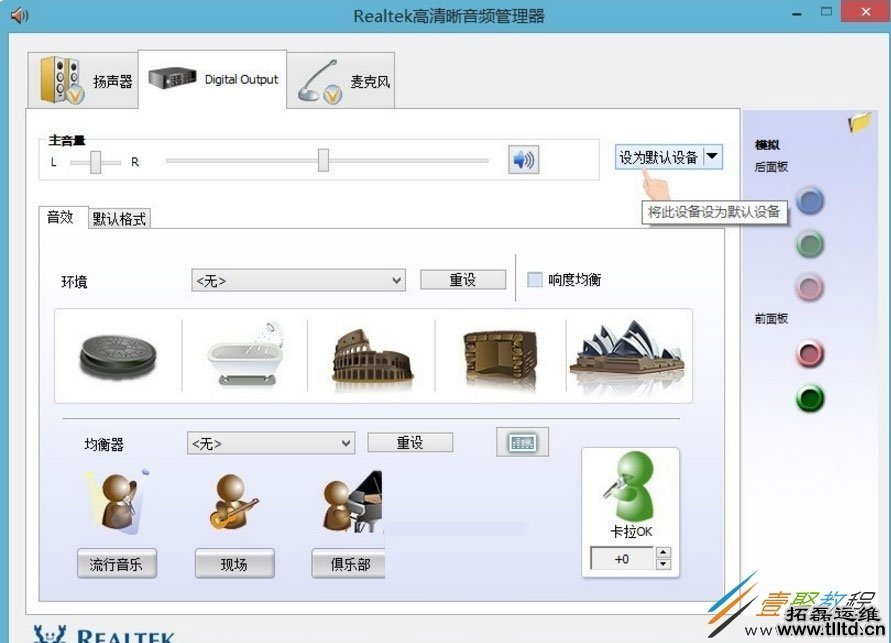
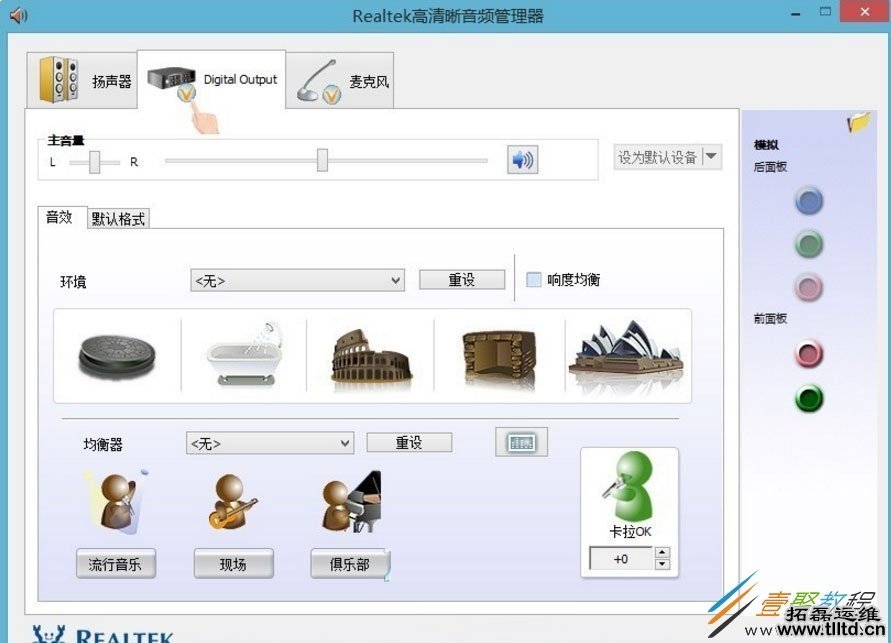
3、当前界面证明耳机插孔输出是正常的,切换到Digital Output 【如HDIMI使用此通道】标签;
Win8电脑没有声音且驱动正常怎么回事 Win8电脑没有声音且驱动正常怎么解决

4、点击“设为默认设备”;

Win8电脑没有声音且驱动正常怎么回事 Win8电脑没有声音且驱动正常怎么解决

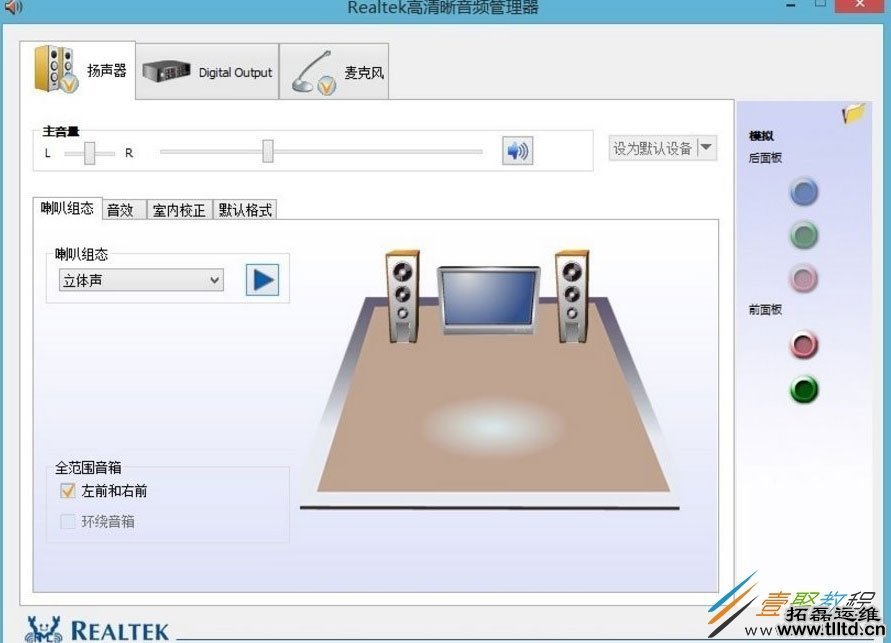
5、注意上面的对号,则HDIMI相关通道声音就有了,机箱耳机插孔的声音就没有了;
Win8电脑没有声音且驱动正常怎么回事 Win8电脑没有声音且驱动正常怎么解决

6、如需使用耳机,再将“扬声器”标签里,设为默认设备即可。

Win8电脑没有声音且驱动正常怎么回事 Win8电脑没有声音且驱动正常怎么解决

重庆数据加密
下一篇:Win8系统Apple Computer怎么删除 Win8系统Apple Computer删除方法

联系我们
  • 客服热线:023-63522929(7 x 24h)
  • 在线客服:
  • 微信公众号 官方微博